
こんにちは、をうどんです。
前回ImmichとNextcloudを導入しました。
Immichを使いはじめて最初にやりたくなることはこれですよね?
というわけで今回はGoogle photoから移行する方法を紹介します。
ちなみに、筆者はGoogle photoとImmichを併用しています(どんだけ写真失くしたくないんだ…)
Immich-go
Immich-goという、超絶便利なプロジェクトがあります。
Immich-goはGoogle photoだけでなく、iCloudからの移行、Immichサーバー間の移行にも使用できます。神ですね!
また、Googleエクスポートでは写真のメタデータがjsonファイルで出てきますが、それも写真にくっつきます。
というわけで今回はImmich-goを使用させていただきます。
Googleデータエクスポート
ここでGoogleフォトのみを選択し、次のステップを押します。
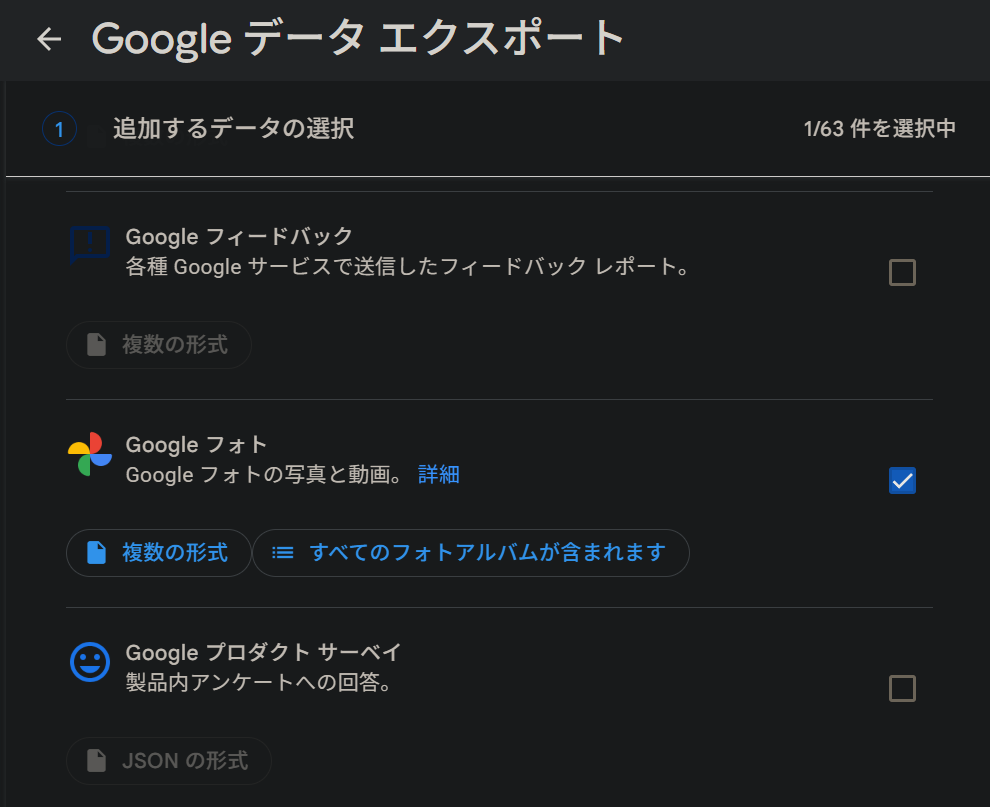
エクスポート先と頻度はデフォルトのままで良いです。
フォトに写真がたくさんある場合はファイルサイズを50GBなど大きくしておかないと、ファイルが分割されて面倒なので設定しておくことをおすすめします。
すべて設定したら「エクスポートを作成」を押してエクスポートが終わるのを待ちます(1日くらいかかることも?)
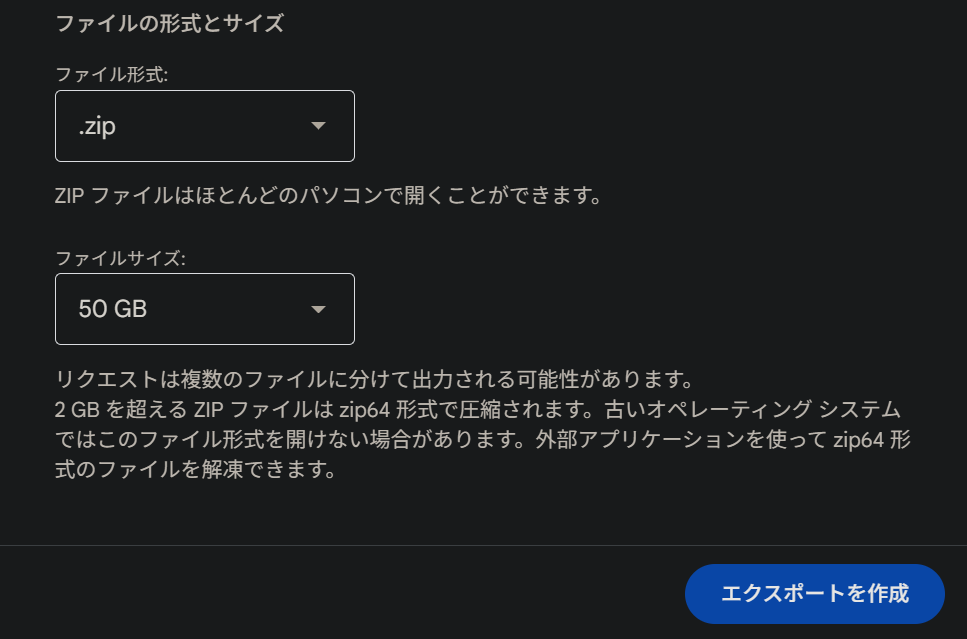
エクスポートが終わったらダウンロードします。
Immichに写真を送る
まず、Immichの「アカウント設定」→「APIキー」で新しいAPIキーを作成します。
必要な権限はドキュメントに書いてあります。
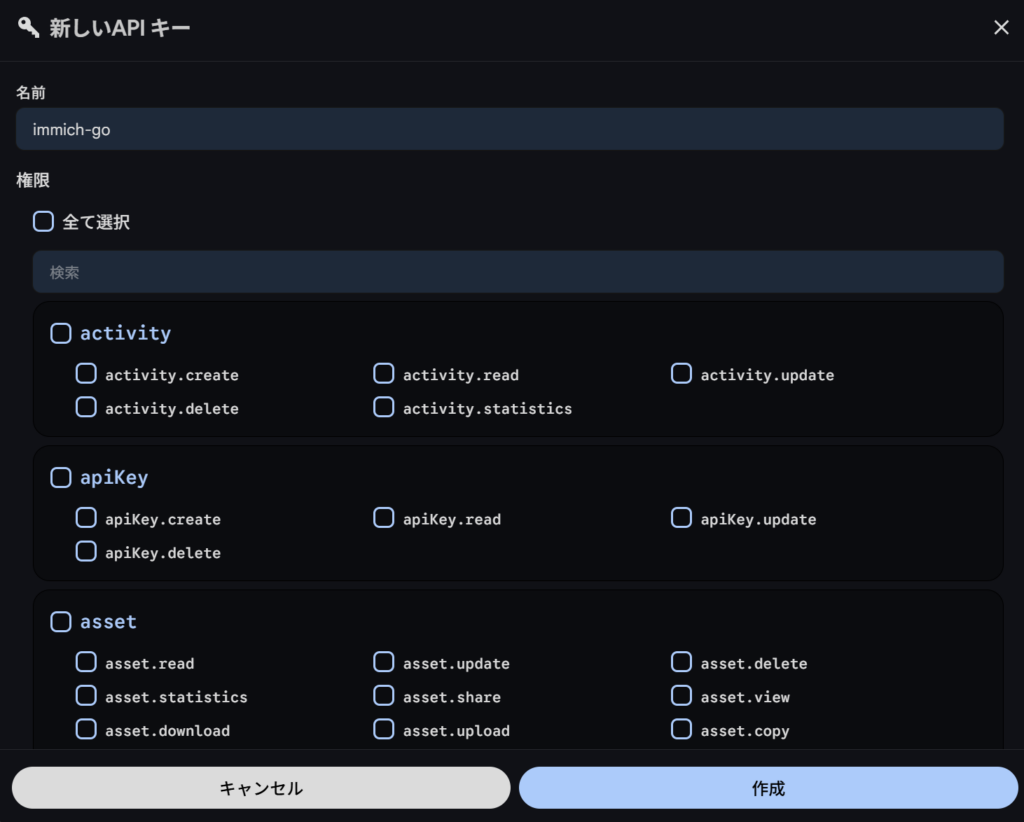
APIキーはメモっておきましょう
次にImmich-goのGithubのリリースページで最新版をダウンロードします。
昔ダウンロードしたやつを使い回すとかだめですよ、不具合の原因ですからね(一敗
まあ、READMEのQuick Startの通りに進めればできます。
ダウンロードしたzipファイルを適当なところに展開し、コマンドプロンプトでimmich-go.exeがあるディレクトリに移動します。
immich-go upload from-google-photos --server=http://your-ip:2283 --api-key=your-api-key /path/to/takeout-*.ziphttp://your-ip:2283にサーバーのアドレス、your-api-keyをさっきメモったAPIキーに置き換え、/path/to/takeout-*.zipをエクスポートしたファイルのパスに置き換えます。
後は実行するだけ!
エラーで止まってしまう場合は--on-errors=continueを付けて実行しても良いかもしれません。
あまりにエラーが多い場合は原因特定が必要ですが。
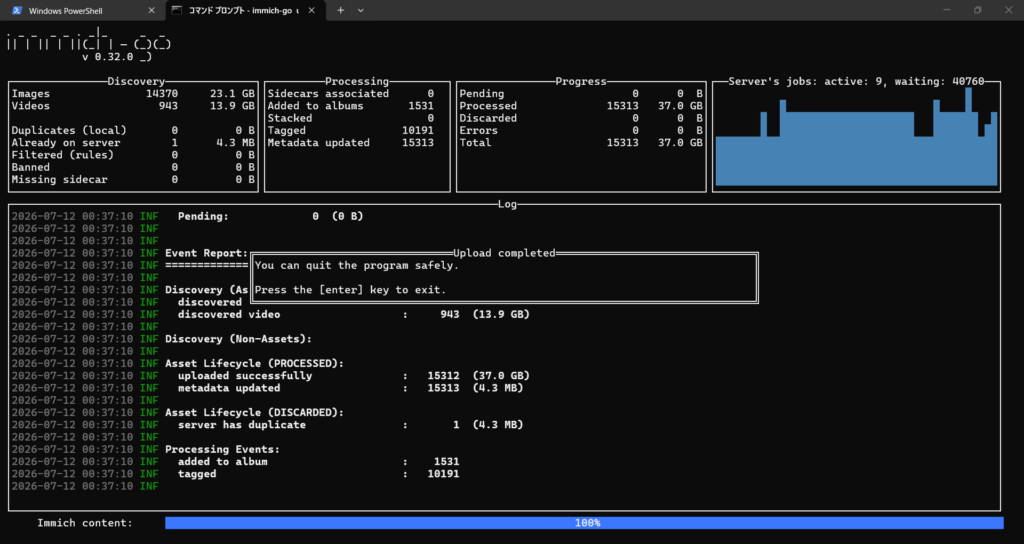
以下のように表示されれば終了です。
(下の画像はサーバー間移動での画面なので少し違うかもしれませんが)
まとめ
Immich-go便利すぎたという話でした。
自分でサービスを運用すると企業が以下にすごいかがわかるよなぁ
可用性とか安定性とか
ではまた。
コメント